
$249
Forex V v.11 portefeuille de robots forex pour le trading automatique avec Metatrader 4
Forex V v.11 Portefeuille de conseillers experts pour le trading sur le marché Forex avec Metatrader 4 (14 paires de devises, 28 robots forex). En bas de la page, vous trouverez comment cela fonctionne.
Si vous ne savez pas ce qu'est un conseiller expert et que vous n'avez pas d'ordinateur, de portable ou de VPS, vous pouvez utiliser notre Service de gestion de compte Forex avec les robots forex du portefeuille Forex V v.11 avec notre serveur
Prix 249 USD pour le paiement par lien de paiement direct (cartes bancaires Visa, Mastercard avec fonction 3D Secure activée). Cliquez ici sur le bouton bleu avec des flèches :

Prix spécial disponible ici seulement 200 USD pour le paiement direct du portefeuille au portefeuille via:
Skrill, Neteller : sur demande.
Webmoney : sur demande.
Crypto-monnaie (Bitcoin, USDT, Ethereum etc.) : sur demande
PerfectMoney, Topchange, ADVcash, Payeer : sur demande
Virement bancaire Swift Bank - sur demande (fourniture de facture proforma)
Western Union : sur demande
Courriel : forexfactory1shop@gmail.com
Skype / WhatsApp : +995511167545
Les comptes de page et de paiement sont valables pour aujourd'hui. Vous pouvez vérifier que la page est réelle en vérifiant les dates des transactions ici https://forexsignals.page.link/RealTime
Pack avec des experts conseillers seront envoyés à votre email. N'oubliez pas de lire les instructions dans l'archive .zip.
L'installation via Anydesk est fournie sur demande, il suffit d'envoyer votre fuseau horaire et l'heure appropriée : Email : forexfactory1shop@gmail.com
Skype / WhatsApp : +995511167545
Indépendance financière, stabilité des bénéfices avec trading spécial Portefeuille de robots sur le marché Forex. 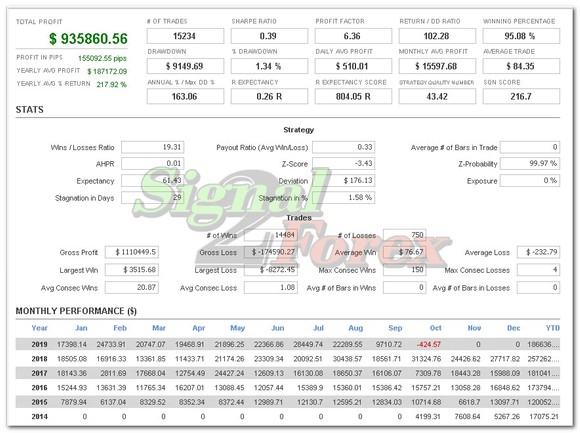
De quoi avez-vous besoin pour cela:
- meilleur compte de courtier forex : EXNESS
- PC, ordinateur portable ou VPS de https://autoforex.page.link/ForexVPS installer le logiciel Metatrader 4 à partir de votre courtier;
- dépôt initial sur le compte de courtier pour la négociation;
- pack de conseillers experts de la boutique.
- vidéo tutoriel d'installation https://youtu.be/AXSiH9sUkbE

Auto trading en temps réel sur la chaîne Youtube à partir du compte du courtier:
https://forexsignals.page.link/RealTime
Auto trading sur le canal Myfxbook à partir du compte du courtier:
Compte à gain élevé 2018
https://myfxbook.page.link/ForexRobots
Compte à gain élevé 2019-2020
https://myfxbook.page.link/RobotsPortfolio_1part2019
https://myfxbook.page.link/RobotsPortfolio_1part2019_withoutTP
https://myfxbook.page.link/RobotsPortfolio_middle2019
https://myfxbook.page.link/RobotsPortfolio_2part2019-1part2020
Compte à gain élevé 2020-2021
https://myfxbook.page.link/RobotsPortfolio_2020
https://myfxbook.page.link/RobotsPortfolio_2part2020
Compte à gain élevé 2021
https://myfxbook.page.link/RobotsPortfolio_1part2021
https://myfxbook.page.link/RobotsPortfolio_2part2021
https://myfxbook.page.link/RobotsPortfolio_3part2021
Compte à gain élevé 2022
https://myfxbook.page.link/RobotsPortfolio_1part2022
https://myfxbook.page.link/RobotsPortfolio_2part2022
Compte à gain élevé 2023
https://myfxbook.page.link/RobotsPortfolio_1part_2023
https://myfxbook.page.link/RobotsPortfolio_2part_2023
https://myfxbook.page.link/RobotsPortfolio_3part_2023
Compte à gain élevé 2024
https://myfxbook.page.link/RobotsPortfolio_1part_2024
Déclaration de l'historique du portefeuille: https://forexstatement.page.link/Portfolio


Déclaration de l'historique du portefeuille: https://forexstatement.page.link/Portfolio
L'installation via Anydesk est fournie sur demande, il suffit d'envoyer votre fuseau horaire et l'heure appropriée :
Courriel : forexfactory1shop@gmail.com
Skype / WhatsApp : +995511167545
Comment ça marche sur la carte dans Metatrader: 
Ce que vous achetez
Les robots en archive (1. Robots. Indicateurs 2.)
----------------------------------
01. Signal2forex.com_AUDCAD_Timeframe-H1_Forex_V_Buy_v.11.ex4
02. Forexfactory1.com_AUDCAD_Timeframe-H1_Forex_V_Sell_v.11.ex4
03. Signal2forex.com_AUDCHF_Timeframe-H1_Forex_V_Buy_v.11.ex4
04. Forexfactory1.com_AUDCHF_Timeframe-H1_Forex_V_Sell_v.11.ex4
05. Signal2forex.com_AUDJPY_Timeframe-H1_Forex_V_Buy_v.11.ex4
06. Forexfactory1.com_AUDJPY_Timeframe-H1_Forex_V_Sell_v.11.ex4
07. Signal2forex.com_AUDUSD_Timeframe-H1_Forex_V_Buy_v.11.ex4
08. Forexfactory1.com_AUDUSD_Timeframe-H1_Forex_V_Sell_v.11.ex4
09. Signal2forex.com_CADCHF_Timeframe-H1_Forex_V_Buy_v.11.ex4
10. Forexfactory1.com_CADCHF_Timeframe-H1_Forex_V_Sell_v.11.ex4
11. Signal2forex.com_CADJPY_Timeframe-H1_Forex_V_Buy_v.11.ex4
12. Forexfactory1.com_CADJPY_Timeframe-H1_Forex_V_Sell_v.11.ex4
13. Signal2forex.com_EURAUD_Timeframe-H1_Forex_V_Buy_v.11.ex4
14. Forexfactory1.com_EURAUD_Timeframe-H1_Forex_V_Sell_v.11.ex4
15. Signal2forex.com_EURCAD_Timeframe-H1_Forex_V_Buy_v.11.ex4
16. Forexfactory1.com_EURCAD_Timeframe-H1_Forex_V_Sell_v.11.ex4
17. Signal2forex.com_EURGBP_Timeframe-H1_Forex_V_Buy_v.11.ex4
18. Forexfactory1.com_EURGBP_Timeframe-H1_Forex_V_Sell_v.11.ex4
19. Signal2forex.com_EURUSD_Timeframe-H1_Forex_V_Buy_v.11.ex4
20. Forexfactory1.com_EURUSD_Timeframe-H1_Forex_V_Sell_v.11.ex4
21. Signal2forex.com_GBPUSD_Timeframe-H1_Forex_V_Buy_v.11.ex4
22. Forexfactory1.com_GBPUSD_Timeframe-H1_Forex_V_Sell_v.11.ex4
23. Signal2forex.com_NZDUSD_Timeframe-H1_Forex_V_Buy_v.11.ex4
24. Forexfactory1.com_NZDUSD_Timeframe-H1_Forex_V_Sell_v.11.ex4
25. Signal2forex.com_USDCHF_Timeframe-H1_Forex_V_Buy_v.11.ex4
26. Forexfactory1.com_USDCHF_Timeframe-H1_Forex_V_Sell_v.11.ex4
27. Signal2forex.com_USDJPY_Timeframe-H1_Forex_V_Buy_v.11.ex4
28. Forexfactory1.com_USDJPY_Timeframe-H1_Forex_V_Sell_v.11.ex4
----------------------------------
Aroon_Up_Down.ex4
AvgVolume.ex4
BBandWidthRatio.ex4
CCI.ex4
GenBuilder_Pattern_Recognition.ex4
KeltnerChannel.ex4
LinReg.ex4
Momentum.ex4
Pivots.ex4
QQE_ADV.ex4
RSI.ex4
TEMA.ex4
----------------------------------
Foire aux questions :
Question: Quel lot et dépôt dois-je utiliser? Quels seront les bénéfices et les pertes?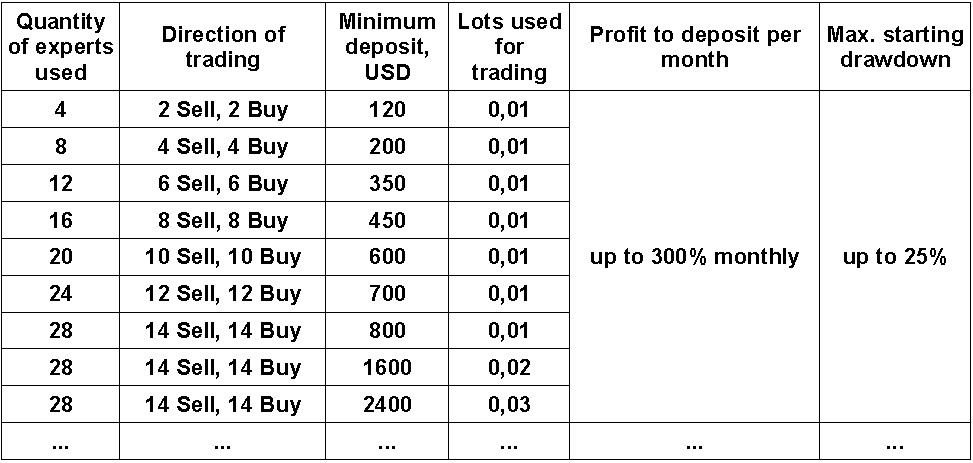
Question: Je ne sais pas ce que sont les robots forex, mais je sais ce que Metatrader? Pouvez-vous m'aider à installer des robots sur mon ordinateur personnel?
Réponse Nous pouvons utiliser le logiciel Teamviewer.com pour configurer des conseillers sur votre PC. Je le fais pour vous, il suffit de se mettre d'accord sur le moment de l'installation.
Question: Quel compte de courtier puis-je utiliser?
Réponse N'importe quel compte de courtier populaire convient, essayez d'utiliser des comptes ECN avec moins de commissions. Je peux suggérer un courtier que j'utilise dans mon trading:
Compte Exness https://autoforex.page.link/FortFS
Question: Quel serveur virtuel personnel VPS puis-je utiliser?
Réponse Je peux suggérer le plus rapide https://autoforex.page.link/ForexVPS
Question: Quelle stratégie utilise ces robots?
Réponse Les conseillers utilisent des indicateurs techniques et un système d’autocorrélation. En utilisant de petits lots, des transactions indépendantes dans différentes directions, une grande variété de paires de devises (paires 14) permettent de réduire au minimum les risques liés aux transactions.
Question: J'ai un problème lors du paiement par Paypal, avez-vous d'autres systèmes de paiement?
Réponse Si vous effectuez un paiement dans la devise USD, essayez d'utiliser d'autres devises de la liste des pays, celle utilisée dans votre pays et qui vous convient géographiquement. Parfois, Paypal a des restrictions géographiques.
Nous pouvons également utiliser l'un de ces systèmes de paiement (Neteller, Skrill, Webmoney, Cryptocurrency, Swift Bank transfer, Western Union), il vous suffit de m'envoyer un message.
Question: Comment recevoir des fichiers?
Réponse C'est une boutique automatique, vous recevrez un lien vers votre email après paiement.
Question: Fournissez-vous des mises à jour pour vos experts?
Réponse Les mises à jour arrivent tous les mois 3 gratuitement à votre adresse email automatiquement.
Question: Comment installer des conseillers experts?
Réponse Ouvrez l'onglet File = DataFolder dans votre Metatrader 4. Mettez les fichiers * .ex4 dans le dossier Experts. Placez les fichiers d'indicateur * .ex4 dans le dossier Indicators. Redémarrez Metatrader 4. Ouvrez 2 graphiques avec une période H1 pour chaque devise. Dans tout le portefeuille, ce sera 28 cartes. Double-cliquez sur chaque expert-conseil pour chaque graphique du panel d'experts. Seul le conseiller expert doit être installé sur la carte, les indicateurs n'ont pas besoin d'être installés sur la carte.
Question: Puis-je installer des robots dans une direction que je préfère?
Réponse Non, les robots commerciaux dans les deux sens doivent être installés simultanément.
Question: Combien de temps dois-je attendre pour les premiers échanges?
Réponse En période de négociation 01: 00 - 23: les premières transactions de 50 doivent apparaître au cours de l'heure 1.
Question: Pourquoi les métiers ne sont pas ouverts?
Réponse Les transactions doivent apparaître pendant l'heure 1, si tous les robots 28 sont installés.
Si ce n'est pas le cas, vérifiez les captures d'écran suivantes:
1. Visages souriants dans le coin supérieur droit de chaque graphique.
2. Vérifier que les fichiers d’indicateurs sont dans le dossier nécessaire.
3. Enregistrement des paramètres de chaque EA (bouton F7) - la case à cocher avec négociation automatique doit être activée.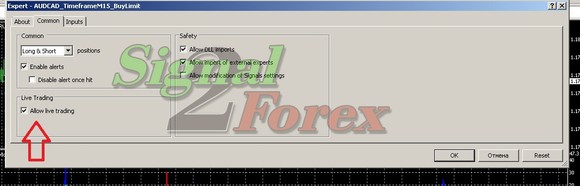
4. Gros bouton Le trading automatique en haut doit être activé.
5. Recherchez les erreurs dans les onglets Experts et Journal. 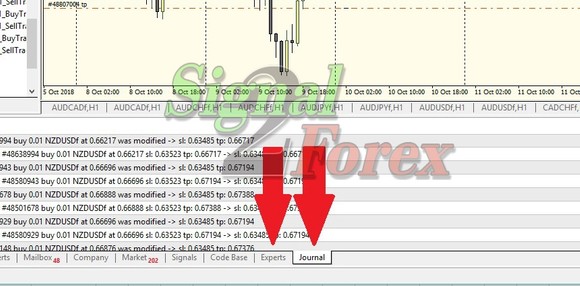
6. Vérifiez que les échanges peuvent être ouverts manuellement avec le lot 0.01.
7. Vérifiez bien en utilisant des paires, les paires doivent être noires, pas grises. 
8. Vérifiez que vous utilisez le compte nécessaire, qui a été fourni pour une version illimitée.
9. Attendez 1 heure, si rien ne s'est passé, veuillez installer le logiciel client Teamviewer.com, que je peux vous aider avec l'installation.
Question: Comment utiliser les métatradeurs 2-10 en même temps ou comment faire une copie complète de votre premier Metatrader?
Réponse Vous devez aller à C: \ Program Files (x86) \ et trouver votre dossier de courtier. Cliquez ensuite avec le bouton droit de la souris sur «Copier». Cliquez ensuite avec le bouton droit de la souris dans le champ libre et appuyez sur «Coller». Ensuite, vous pouvez aller à C: \ Program Files (x86) \ New_broker_folder_copy \. Puis lancez le fichier terminal.exe. Maintenant, vous avez ouvert le deuxième Metatrader. Vous pouvez échanger, par exemple, sur une démo et un compte réel en même temps. Comment placer tous les graphiques et les robots du premier Metatrader dans le nouveau. Ouvrez l'onglet «Fichier» - choisissez «DataFolder» dans votre premier Metatrader 4 et copiez le tout. Ensuite, ouvrez l'onglet «Fichier» - choisissez «DataFolder» dans votre deuxième Metatrader 4, fermez le deuxième Metatrader 4, supprimez tous les fichiers du dossier et collez les fichiers que vous avez copiés à partir du premier. Lancer le deuxième Metatrader. Vous avez maintenant la copie complète du premier Metatrader.
Question: Y a-t-il des limites au portefeuille acheté?
Réponse Il n'y a pas de limites sur les comptes démo ou réels.
Question: Est-ce que tu me rembourses si quelque chose ne va pas?
Réponse Nous vous remboursons intégralement si Portfolio ne fonctionne pas. Avant de rembourser, nous le vérifions avec Teamviewer.com ou à l'aide de votre relevé d'historique de Metatrader.
Question: Comment puis-je vous envoyer un relevé d'historique de compte?
Réponse Veuillez ouvrir l'onglet «Historique du compte» dans la fenêtre du terminal. Faites un clic droit de la souris, appuyez sur «Tout l'historique». Cliquez à nouveau avec le bouton droit de la souris et appuyez sur «Enregistrer en tant que rapport détaillé». Ensuite, vous pouvez nous l'envoyer par email.
Question: Comment puis-je vérifier mes commissions sur un compte?
Réponse Regardez dans la fenêtre «Surveillance du marché», puis cliquez dessus avec le bouton droit de la souris, choisissez «Étaler». Vous pouvez maintenant voir vos commissions ou vos dépenses, que vous payez à votre courtier.
Question: Est-il difficile de comprendre ce qu'est une commission ou une dépense de courtier?
Réponse Si vous voyez la commission 20 pour la paire GBPUSD pour les devis chiffrés 5, cela signifie que vous devez travailler pour votre courtier pour 0.2 usd si vous avez ouvert un lot 0.01, pour 2 usd si vous avez ouvert un lot 0.1 et seulement après cela, vous effectuerez un échange contre toi même. Si vous avez plusieurs métiers, vous paierez beaucoup à votre courtier. Il est très important de choisir le bon compte et de ne pas y verser beaucoup d’argent. De notre expérience, il est préférable d’ouvrir des comptes ECN auprès de courtiers populaires, car les commissions sont beaucoup moins importantes. Aussi, vous pouvez ouvrir plusieurs comptes de démonstration de différents courtiers et les vérifier, comment échanger leurs dépenses.
Pour paiement via lien de paiement direct (cartes bancaires Visa, Mastercard). Cliquez ici bouton bleu avec des flèches:

L'installation via Anydesk est fournie sur demande, il suffit d'envoyer votre fuseau horaire et l'heure appropriée :
Courriel : forexfactory1shop@gmail.com
Skype / WhatsApp : +995511167545
Nos boutiques sont là aussi :
https://signal2forex.com
Click2Sell est un revendeur autorisé de Forexfactory1.com